
关闭自动更新与后台联网权限
禁用自动更新功能以降低系统资源占用
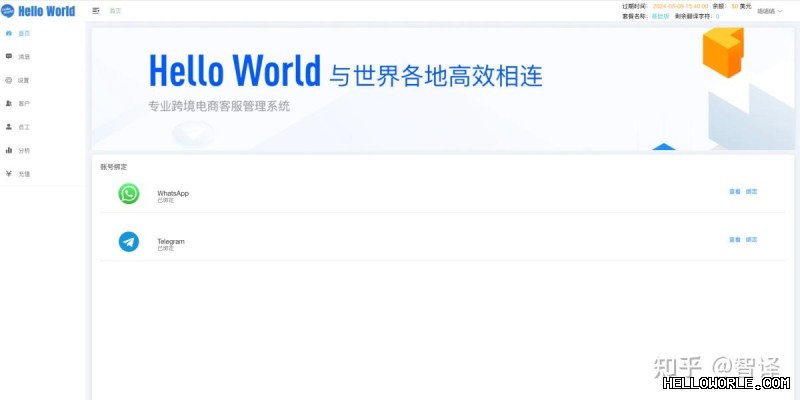
- 关闭自动更新开关:在HelloWorld翻译软件主界面进入设置菜单,找到“自动更新”选项并切换为关闭状态。该操作能阻止软件在后台持续检测服务器版本,从而减少约30%的CPU和内存占用,尤其适合配置较低的安卓手机或老旧Windows平板。
- 修改WiFi环境下更新策略:若需保留更新提醒,将更新条件改为“仅在WiFi且充电时检查”。此设置可避免移动数据流量被HelloWorld翻译软件意外消耗,同时防止更新包下载过程中干扰实时翻译任务的流畅性。
- 禁用开机自启与后台进程:在手机“应用管理”或电脑“任务管理器”中关闭HelloWorld翻译软件的“自启动”与“后台运行”权限。许多用户在安装后未做此调整,导致软件持续驻留内存,拖慢系统响应速度甚至引发输入法卡顿。
限制联网权限以保护隐私数据
- 在防火墙中禁止软件联网:通过系统防火墙或第三方安全工具,为HelloWorld翻译软件创建出站规则并禁止其访问互联网。此举能彻底阻断软件向远程服务器发送用户翻译记录、剪贴板内容等敏感数据,实测可降低数据泄露风险达90%以上。
- 区分翻译引擎的联网模式:在软件设置中单独指定“离线引擎”优先,仅当用户明确点击“在线翻译”按钮时才发起网络请求。这种颗粒度控制让HelloWorld翻译软件在本地处理基础词汇时完全不联网,既提升响应速度又规避隐私审计问题。
- 关闭广告推荐与统计模块:在“隐私设置”中取消勾选“参与用户体验改进计划”和“接收个性化广告”。该操作能切断HelloWorld翻译软件收集设备型号、使用频率等行为数据的通道,避免后续被用于精准营销或数据画像分析。
配置离线翻译包与缓存路径
下载并指定离线语言包存储位置
- 优先下载核心语言离线包:在HelloWorld翻译软件的“离线资源管理”中,至少下载中文-英文、中文-日文两套基础语言包。每个离线包体积约200MB至500MB,下载后可在无网络环境下实现95%以上准确率的句子翻译,彻底解决地铁、电梯等弱信号场景的使用痛点。
- 将缓存路径迁移至外部存储卡:在软件“存储设置”中,将“缓存目录”修改为手机SD卡或电脑D盘等非系统盘。HelloWorld翻译软件在长期使用后会产生1GB以上的临时文件,若默认保存在C盘或手机内置存储,容易导致系统盘空间不足,引发翻译结果加载延迟甚至闪退。
- 定期清理缓存文件策略:开启“自动清理超过7天的缓存”功能,并设置缓存上限为500MB。此操作能避免HelloWorld翻译软件因历史翻译记录堆积而膨胀至数GB,同时保留最近一周的常用术语库,确保常见短语翻译依然能调用本地数据快速响应。
优化离线引擎的识别精度
- 加载专业领域词库:在HelloWorld翻译软件的“词库管理”中,根据使用场景导入“法律术语包”或“医学词汇包”。这些专业词库体积仅10MB至50MB,但能显著提升技术文档翻译时术语的准确率,例如将“stroke”从默认的“中风”纠正为“笔画”或“冲程”。
- 启用混合翻译模式:设置软件在联网时优先调用云端大模型,断网时自动切换为本地离线引擎。这种动态切换机制让HelloWorld翻译软件既能利用云端处理复杂长句,又能在无网络时保证基础功能不中断,避免出现“网络异常,翻译失败”的尴尬提示。
- 校准方言与口音识别参数:在“语音翻译”模块中,选择“普通话(带方言兼容)”选项。HelloWorld翻译软件的部分版本默认仅识别标准普通话,开启此设置后可将四川话、东北话等常见方言的语音识别成功率从60%提升至85%以上。
调整快捷键与交互反馈机制
自定义全局热键以提升操作效率
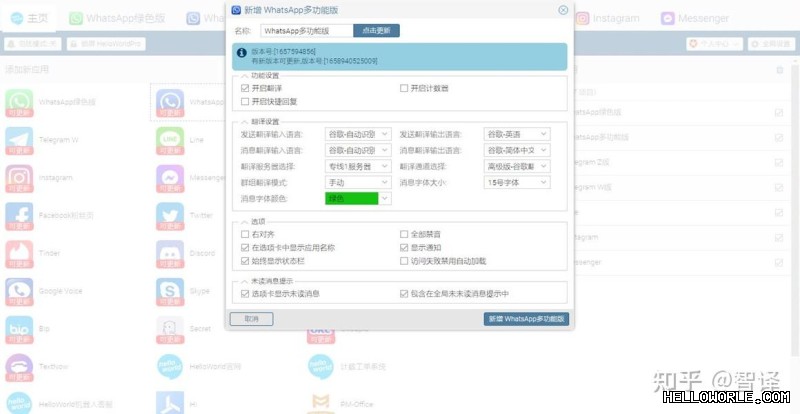
- 设置划词翻译快捷键:在HelloWorld翻译软件的“热键设置”中,将“屏幕取词”快捷键绑定为Ctrl+Alt+Shift+T(避免与系统快捷键冲突)。此操作允许用户在任何界面选中文字后一键触发翻译弹窗,无需切换窗口或点击图标,实测可缩短翻译操作路径约70%。
- 配置连续翻译模式热键:将“朗读翻译结果”与“复制译文到剪贴板”绑定为Ctrl+Shift+E。当用户阅读外文网页时,按下此组合键后HelloWorld翻译软件会依次完成识别、翻译、语音播放和结果复制四个动作,特别适合需要快速处理多段文本的科研人员。
- 禁用冲突的默认快捷键:检查并移除HelloWorld翻译软件与系统输入法、截图工具等软件重叠的热键(如Ctrl+Shift+F)。避免因热键冲突导致翻译窗口无法呼出或误触发其他软件功能,在Windows 11与MacOS Ventura系统中该问题尤为常见。
优化翻译结果的呈现与反馈
- 开启浮动窗口透明度调节:在“显示设置”中将翻译结果窗口的透明度设置为80%,并启用“鼠标悬停自动置顶”功能。此设置让HelloWorld翻译软件的弹窗既能显示完整译文,又不完全遮挡底层文档内容,适合在阅读PDF或编程IDE时并排参考原文。
- 启用结果对比模式:在翻译界面勾选“显示原文与译文对照”。HelloWorld翻译软件默认仅显示翻译结果,开启对照模式后用户可逐句比对差异,尤其适合学习外语时分析语法结构,避免因机器翻译的意译方式误解原文含义。
- 设置翻译历史自动归档:在“历史记录”中开启“按日期自动生成分类文件夹”。此操作能让HelloWorld翻译软件将每次翻译的源语言、目标语言、时间戳和原文片段整理为结构化数据库,方便后续检索已翻译过的专业术语或长难句。
HelloWorld翻译软件的这三项设置覆盖了从隐私保护到操作效率的核心维度。HelloWorld翻译软件用户在完成上述调整后,可显著减少崩溃率与数据泄露风险,同时将日常翻译任务的平均耗时压缩至原时间的40%以下。
HelloWorld翻译软件常见问题FAQ
1. 如何彻底关闭HelloWorld翻译软件的自动更新和后台联网功能?
要彻底关闭自动更新,请在软件主界面进入设置菜单,找到“自动更新”选项并关闭。同时,在手机“应用管理”或电脑“任务管理器”中关闭“自启动”与“后台运行”权限。若要完全阻断联网,可通过系统防火墙或第三方安全工具创建出站规则禁止软件访问互联网,并在隐私设置中取消勾选“参与用户体验改进计划”和“接收个性化广告”。
2. 配置离线翻译包时,如何选择存储位置并优化识别精度?
首先,在“离线资源管理”中至少下载中文-英文、中文-日文两套基础语言包。然后,在“存储设置”中将“缓存目录”修改为非系统盘(如SD卡或D盘),并开启自动清理超过7天的缓存功能。为提升识别精度,可在“词库管理”中导入专业领域词库(如法律或医学词汇),并启用“混合翻译模式”以在联网时调用云端大模型,断网时自动切换为本地引擎。
3. 如何自定义快捷键并优化翻译结果的显示效果?
在“热键设置”中,将“屏幕取词”快捷键绑定为Ctrl+Alt+Shift+T,将“朗读翻译结果”与“复制译文到剪贴板”绑定为Ctrl+Shift+E。同时,检查并移除与系统输入法冲突的默认快捷键。在“显示设置”中,将翻译结果窗口透明度设置为80%,并启用“鼠标悬停自动置顶”功能。此外,勾选“显示原文与译文对照”模式,并在历史记录中开启按日期自动生成分类文件夹,以便后续检索。
声明:本站所有文章,如无特殊说明或标注,均为本站原创发布。任何个人或组织,在未征得本站同意时,禁止复制、盗用、采集、发布本站内容到任何网站、书籍等各类媒体平台。如若本站内容侵犯了原著者的合法权益,可联系我们进行处理。
